始める
画面の見方とモード
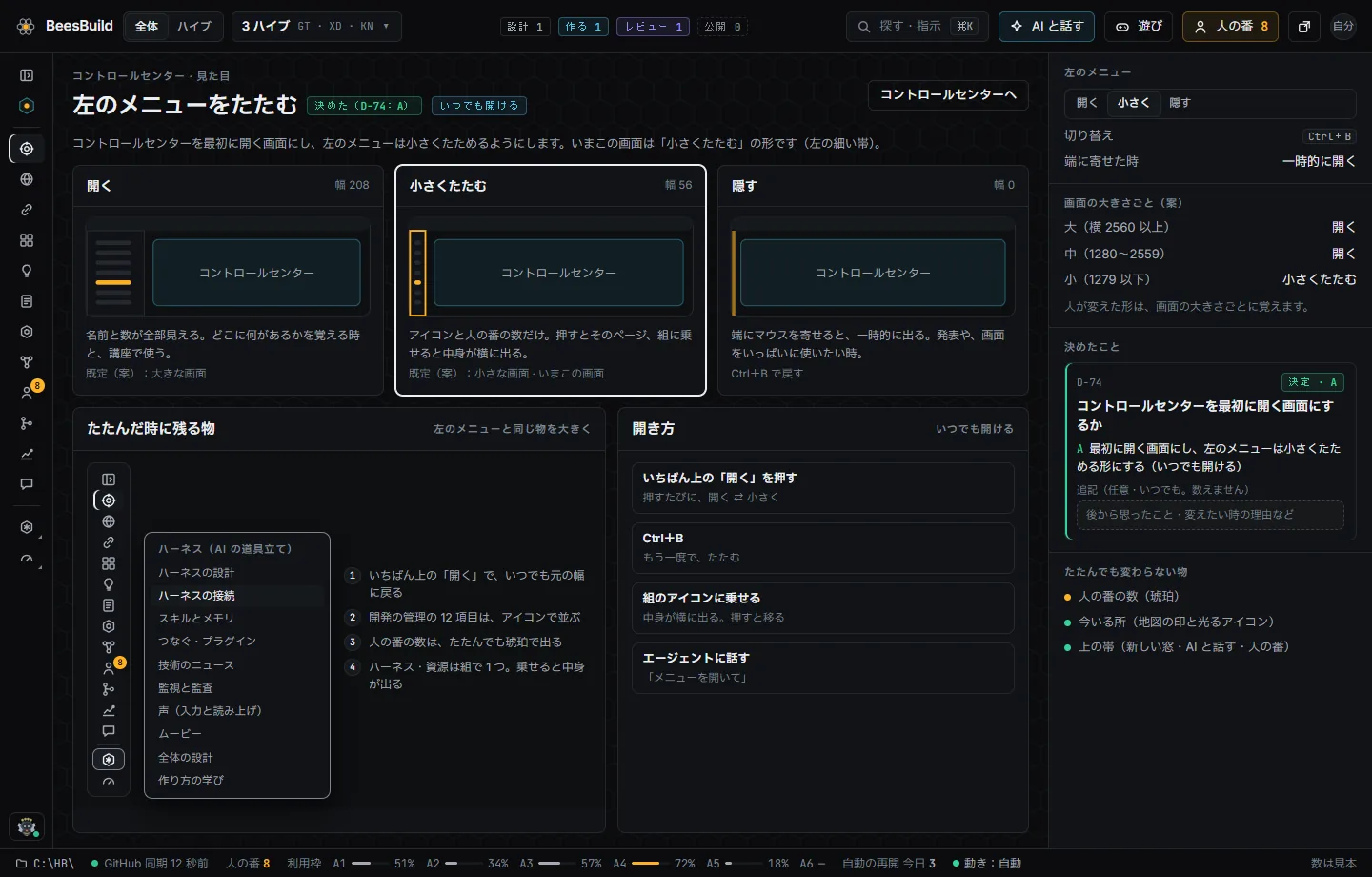
BeesBuild の画面は、どのページでも同じ骨組みです。上の帯、左のメニュー、左上の全体の地図、下の帯、そして真ん中の本文です。骨組みの位置を覚えれば、200 を超えるページでも迷いません。
上の帯
| 場所 | 中身 |
|---|---|
| 全体とハイブの切り替え | 全部のハイブを見るか、1 つのハイブを見るかを切り替える。ハイブを選ぶ |
| 4 つの段 | 設計・作る・レビュー・公開。今いる段が分かり、押すとその段のページへ移る |
| 探す・指示 | ページや設定を探す。言葉で指示を出す |
| AI と話す | BeesAgent との会話を開く |
| 人の番の数 | 人の判断を待っている数。押すと人の番が開く |
| AI が操作中 | AI が操作している数を水色の印で出す。「全部止める」で、動いている操作をまとめて止める |
| モードの札 | 今のハイブとリポジトリのモード(実験モード・試す人ありモード・運用モード) |
| 新しい窓で開く | 今のページを新しい窓で開く |
左のメニュー
左のメニューは、アプリの機能を 3 つの組に分けています。このドキュメントの機能の一覧も同じ並びです。
| 組 | 中身 |
|---|---|
| 開発の管理 | コントロールセンター・エコシステム・プロジェクト・構想・設計図・地図・エージェント・人の番・レビュー・分析・連絡箱など。いつも開いている |
| ハーネス | ハーネスの設計と接続・スキル・つなぐ・技術のニュース・監視と監査・声・ムービーなど |
| 資源 | 利用枠と割り振り・ローカルの AI・仮想マシン・計算資源・鍵と接続・設定 |
- 「ハーネス」と「資源」の組は、今いるページがその組にある時だけ開きます。
- メニューは開く(幅 208)・たたむ(幅 56)・隠すの 3 つの形があり、Ctrl+B でいつでも戻せます。
- エージェントがページを開くと、メニューもその項目に付いていき、項目が光ります。
- 見える項目は、その人の役(持ち主・作る・見る・レビュー)で変わります。
全体の地図
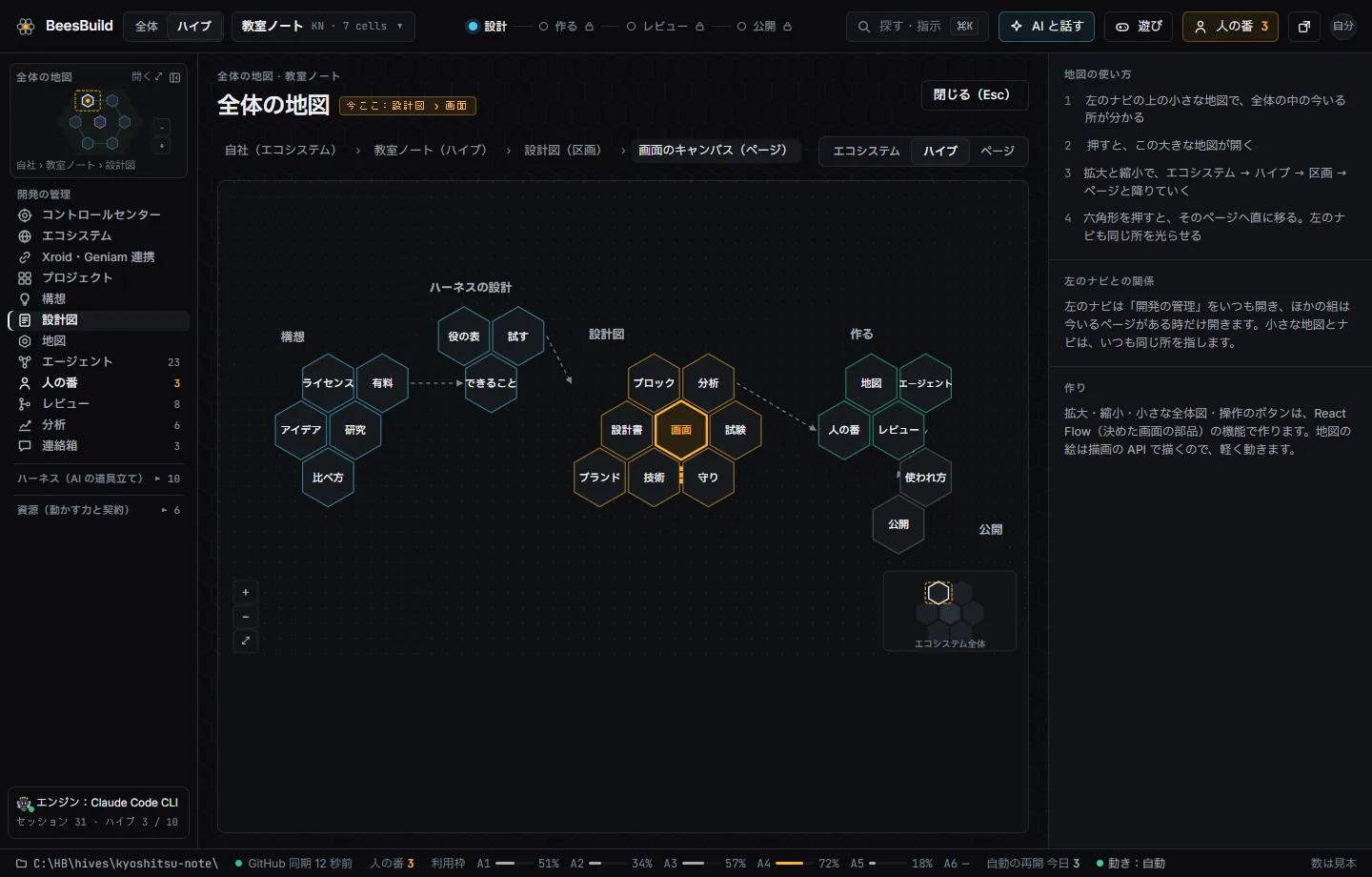
左のメニューの上に、小さな全体の地図があります。今いる所に琥珀の枠が付きます。押すと大きな地図が開き、エコシステム、ハイブ、区画、ページの順に近づいて、押したページへ移れます。
下の帯
| 場所 | 中身 |
|---|---|
| プロジェクトのフォルダー | 今のハイブのフォルダーの絶対パス。押すとフォルダーの画面が開く |
| GitHub の同期 | 最後に GitHub を読んだ時刻と状態 |
| 人の番 | 判断を待っている数 |
| 利用枠 | アカウントごとの残りの量 |
| 自動の再開 | 止まったスレッドを再開している数 |
| 動き | 動きの量の段(あり・軽く・止める) |
会話はいつもそば
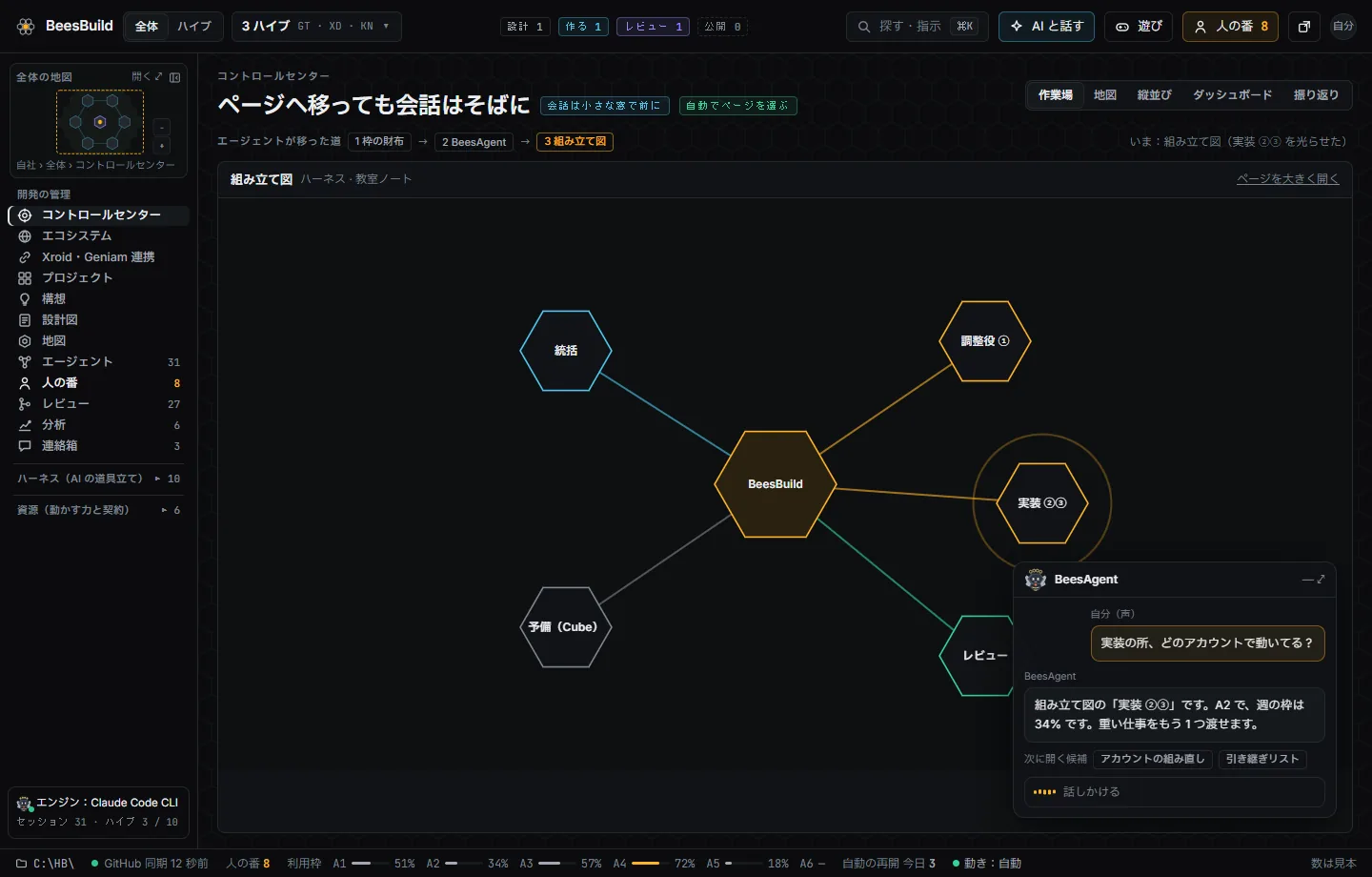
- 常駐エージェント:浮かぶ小さな窓で、どのページにもエージェントが付いてきます。小さな窓から地図を開けます。
- 会話の小窓:ページを移っても、会話はピクチャー・イン・ピクチャーで前に残ります。エージェントが移った道も見えます。
- 小窓:ハイブの地図だけを出す、いつも手前の小さな窓(320 × 360)です。押すと、その会話へ移ります。
モード
| モード | 中身 |
|---|---|
| ライト | 初めての人向けに、機能を絞った画面 |
| アドバンス | 全部の機能を出す画面 |
| チュートリアル | 手順を案内しながら進める画面 |
色は、暗い(Graphite。既定)・明るい(Paper)・OS に合わせる、から選べます。OS の「動きを減らす」設定と、ハイコントラストの設定には、いつも従います。
信号の色
どの画面でも、色は同じ意味です。色だけに頼らず、印と文字も一緒に出します。
琥珀人が要る。決める・許す・押すのを待っている。暖色はこれだけ
シアンAI が作業している
紫レビューの途中
緑終わった・通った
赤失敗した・止まった
灰待機・まだ始まっていない
信号なし分からない。分からない物に色を付けない