コントロールセンター
コントロールセンターは、BeesBuild 全体を 1 か所から見て動かす画面です。BeesBuild を開くと、最初にこの画面が出ます。
画面を良くするほど、ページは増えます。左のメニューだけでは、どこで何をするかを覚えきれません。コントロールセンターは、話す所と見る所を並べ、話すだけで要るページへ連れていきます。
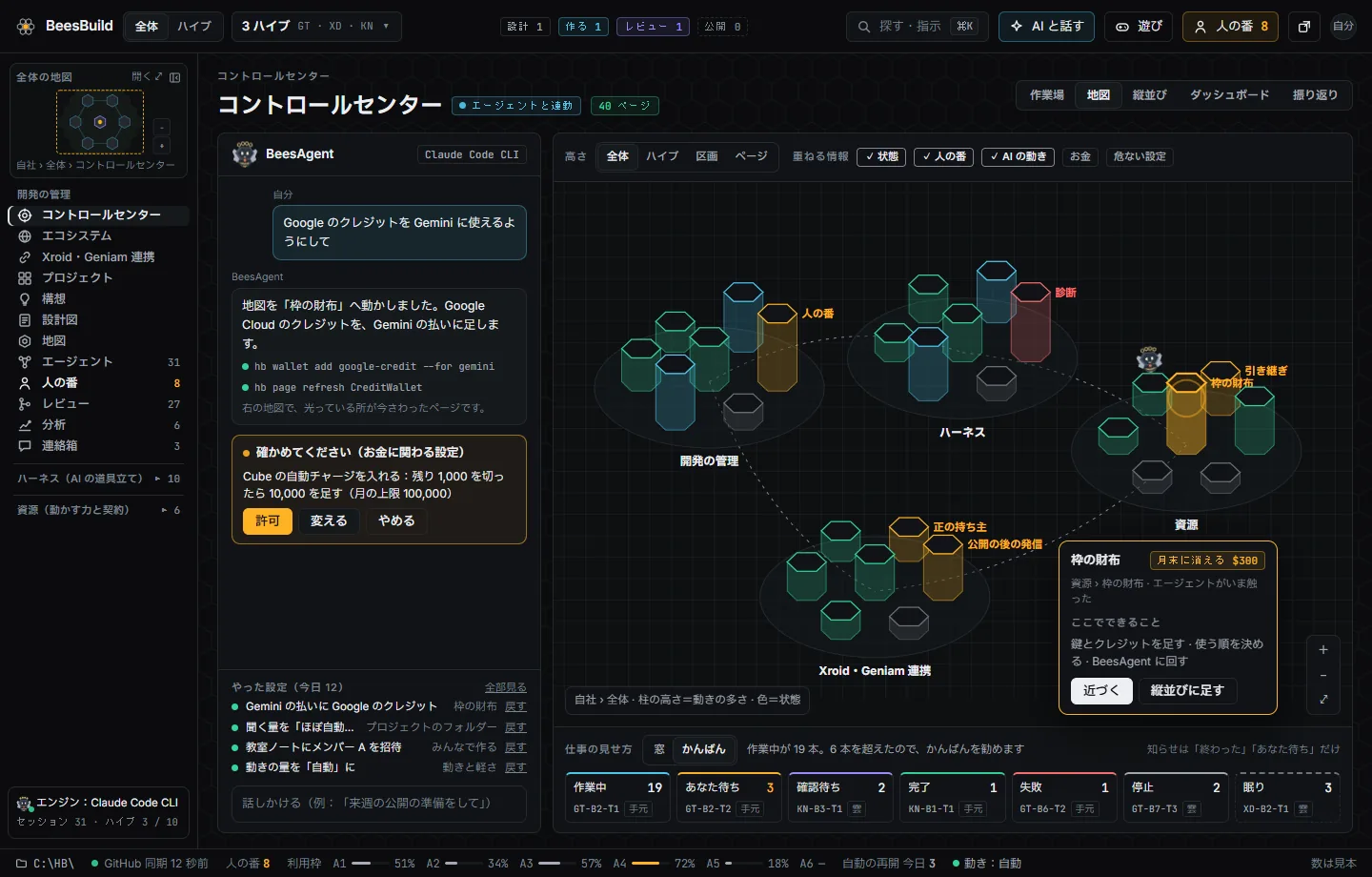
画面の形
| 場所 | 中身 |
|---|---|
| 頭 | 段の帯(進め方の段)とクリアの帯(今週のゴールと PR の状態) |
| 左 | BeesAgent との会話 |
| 右 | 見方のタブ(地図・クリアマップ・縦並び・自分のダッシュボード) |
Claude の Artifacts のように、話す所と見る所を分けて並べます。最初に開く画面は、はじめての島(準備の島)をクリアするまではコントロールセンターです。クリアした後は、作業場を最初に開きます。どちらにするかは、人が変えられます。
見方
| 見方 | 中身 | 向く使い方 |
|---|---|---|
| 地図 | 全体 → ハイブ → 区画 → ページの高さを上げ下げして見る | 全体の様子をつかむ |
| クリアマップ | 全部のページの設定の点を、六角形の地図に並べる | 何を設定するかを決める(クリアマップ) |
| 縦並び | 30〜40 ページを、上から一気にスクロールして見る | タブを開いて見比べる手間をなくす |
| 自分のダッシュボード | 印を付けたページの、要る数字だけを並べる | 毎日見る数をそろえる |
| 作業場 | 声で話すと窓が開き、データが並び、右の帯で決める | 話しながら作る |
| 振り返り | 会話の 1 回ごとの版を、画面の写しと一緒に再生する | 何をしたかを見返す・戻す |
| コックピット | 4K の大きな画面に、計器と窓とブロックの見張りを並べる | 大きな画面で全部を見張る |
地図
Google Earth のように、高さを上げ下げして見ます。
- ページは六角形の柱です。高さは動きの多さ、色は状態です。
- 離れている時は、人が要る物・危ない物・いま触った物だけに名前を出します。ほかは、マウスを乗せると「ここでできること」が出ます。
- 押すと近づいて、そのページの中身が出ます。
- 重ねる情報(状態・人の番・AI の動き・お金・危ない設定)は選べます。
- 地図の色(地・霧・六角形)は、テーマの色の役で描きます。六角形の形は、テーマでも変えません。
地図は React Flow の拡大と縮小に、斜めから見た柱の描き方を足した物です。本物の 3D(WebGL)は使わず、軽く保ちます(地図)。
縦並びと自分のダッシュボード
縦並びは、プロジェクトの 30〜40 ページを、上から 1 本の長いページとして見る見方です。画面の外のページは描かず、近づいた時に読み込むので、メモリと描く速さを守れます。
ページに印を付けると、自分のダッシュボードに入ります。ダッシュボードは、印を付けたページの要る数字だけを並べた物で、引いて並べ替えられます。講座の見本として配ることもできます。
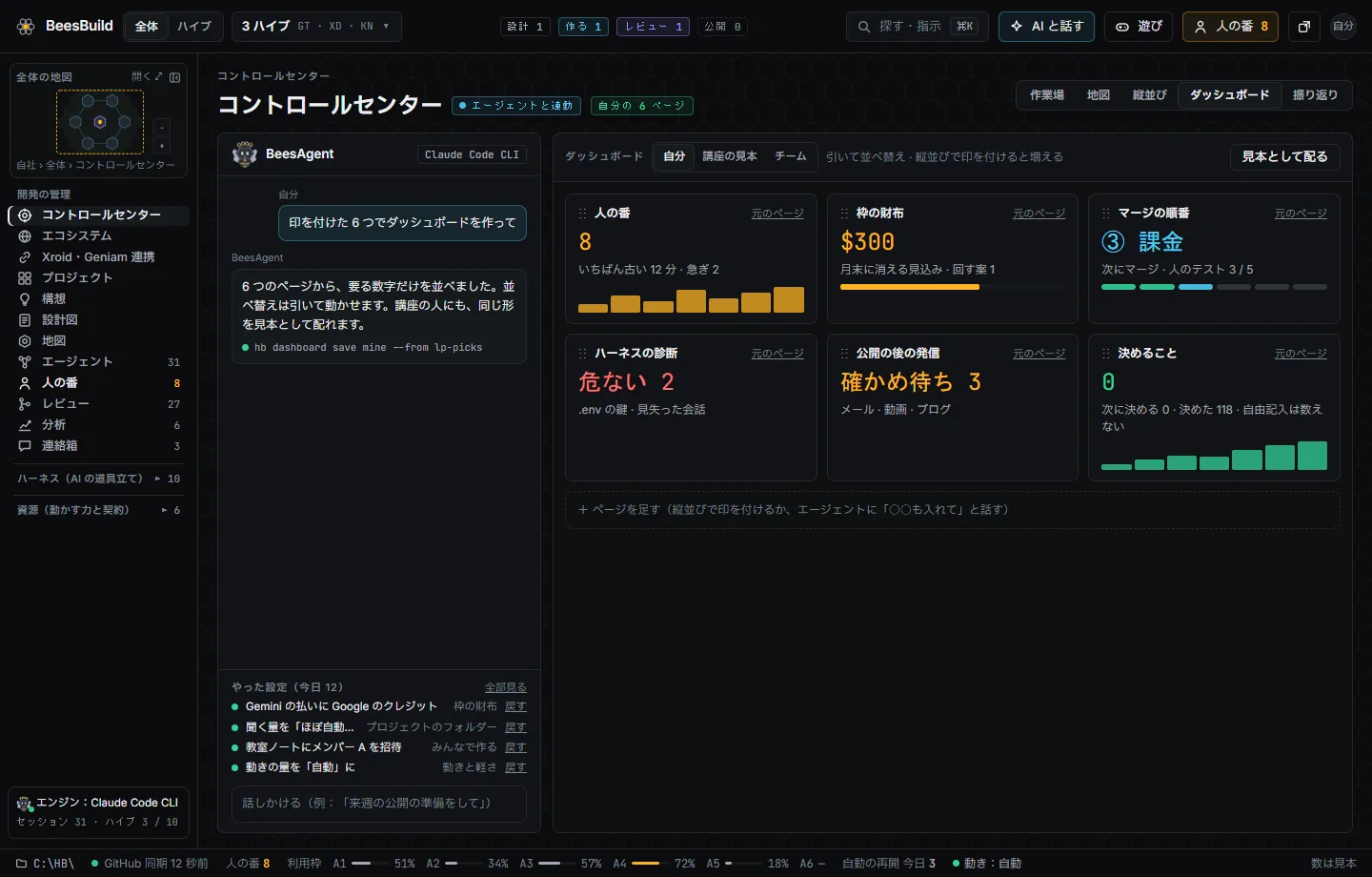
ダッシュボードと縦並びから「ボードにして共有」を押すと、印を付けた数を共有のボードの下書きにできます(共有のボード)。
作業場
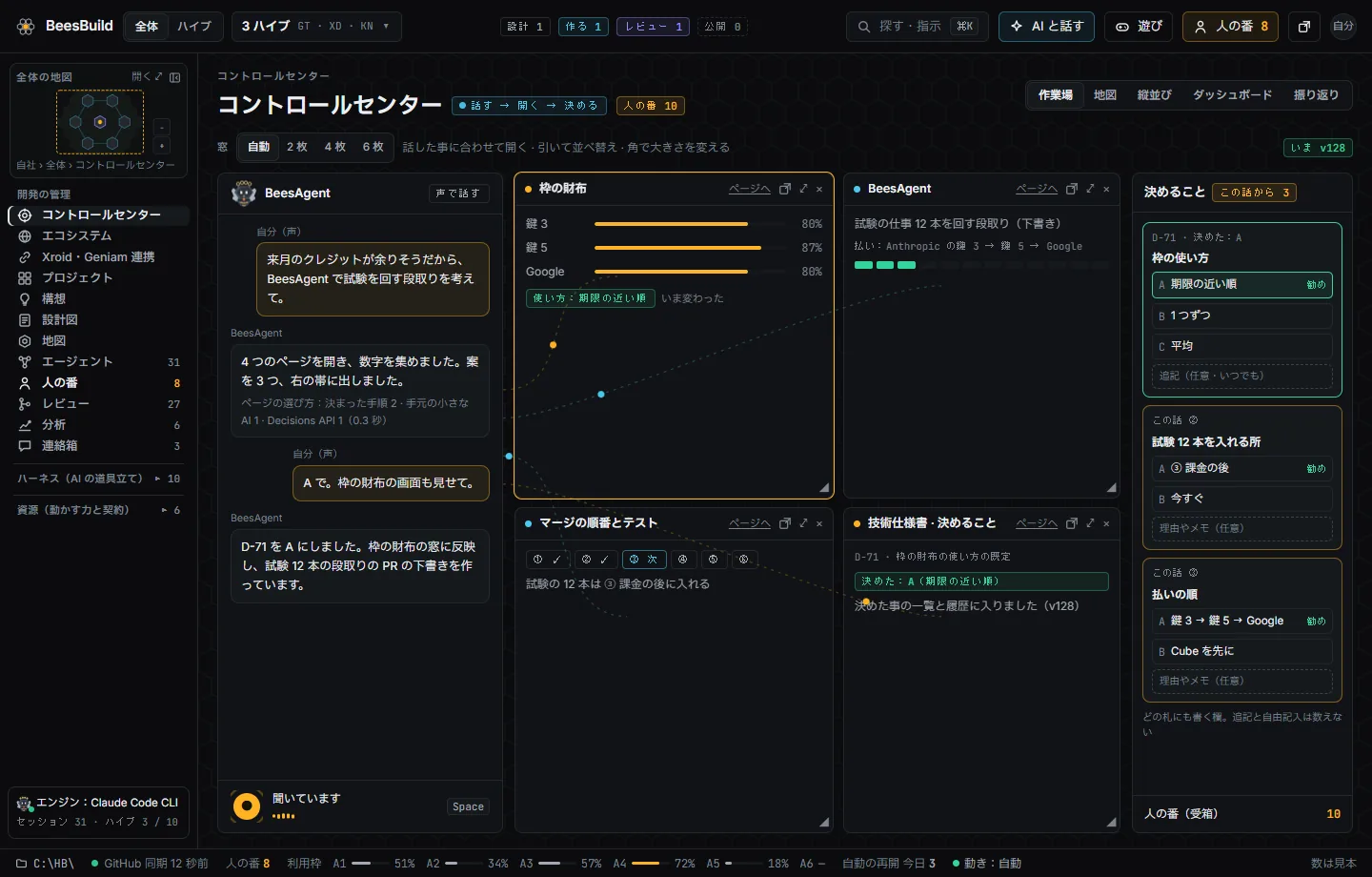
いま Claude Code(CLI)と声の入力でしている体験を、BeesBuild の中で再現した見方です。開発者でなくても使える形にしています。
- 話す:左で声か文字で話します。AI が要るデータを集めて分析し、案を出します。
- 窓が開く:話したことに合わせて、4〜6 枚の窓が自動で開き、データが並びます。窓は並べ替えと大きさの変更ができます。
- 右の帯で決める:右端に、この話から出た決めることが縦に並びます。押して選ぶと窓にすぐ出て、設定と PR の下書きまで AI が進めます。
- 人の番に残す:人の判断が要る物だけが、人の番に溜まります。
窓は OS の窓ではなく、1 つの画面の中の板です。ページを選ぶ時は、決まった手順(言葉とページの対応)を先に使い、迷う時は手元の小さな AI、たくさんをまとめて判定する時は判定の API を使います。ほぼ待たずに開きます。
振り返り
会話の 1 回ごとに版(v1、v2 … v150)を作り、どの画面で何をしたかを、開いた窓の写しと一緒に残します。
- 再生でき、画面を押すと大きく出ます。前と後を見比べられます。
- 押すと、そのページへ行って直せます。
- 1 回で前の版に戻せます。
コックピット
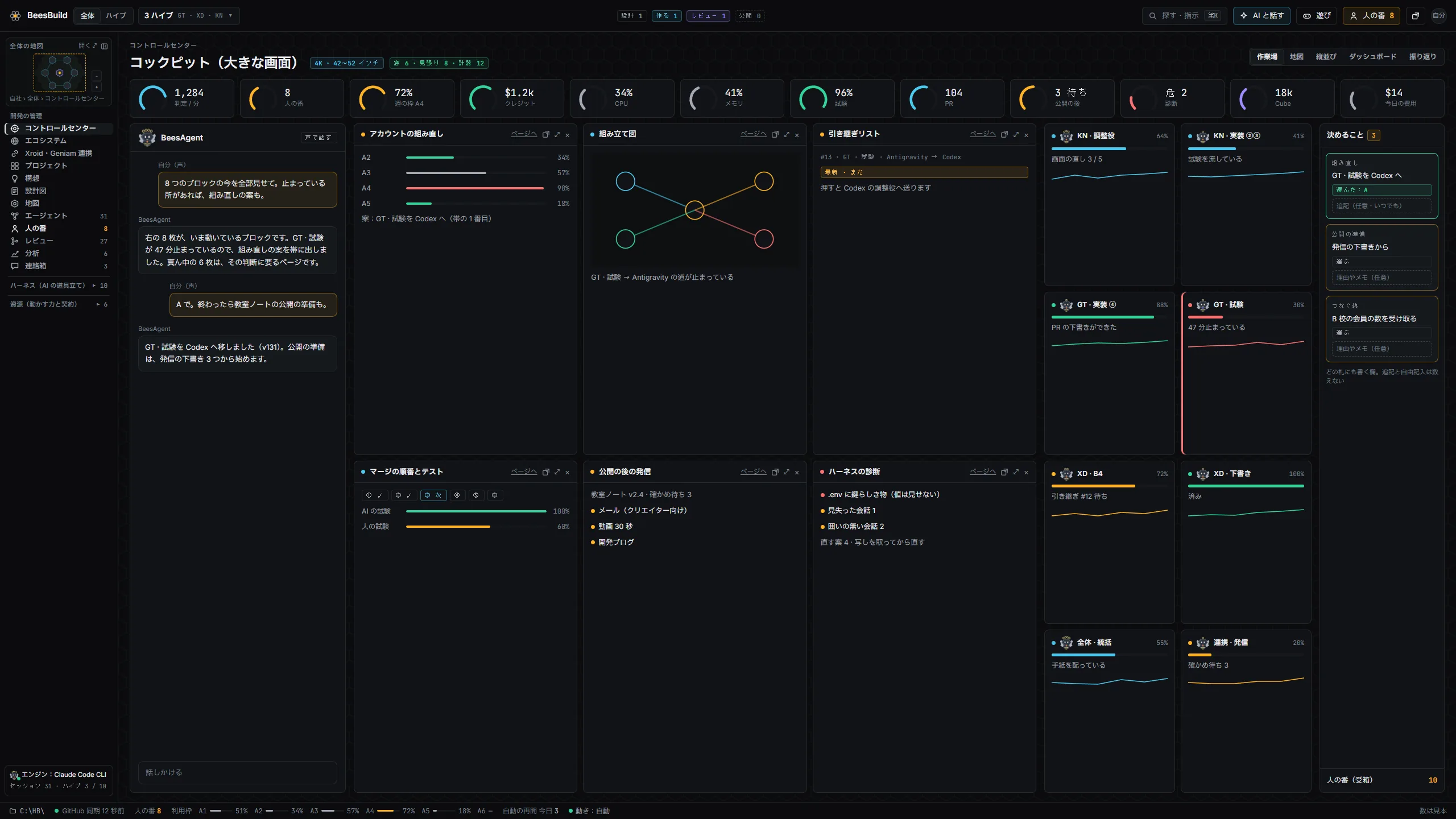
4K の大きな画面向けの見方です。計器 12・窓 6・ブロックの見張り 8・決めることの帯を並べます。窓は 1 つの画面の中の板です。並べ方は覚えておけます。
2 画面
モニターを 2 枚使う時の並べ方です。
| モニター | 中身 |
|---|---|
| 左 | 地図・整理の情報(島の進み・右の画面の順番・いつかと不要)・メインのチャット |
| 右 | 4 つのページの板(1 つの OS の窓の中) |
右のモニターでは、今の 1 枚だけを通常の明るさで出し、琥珀の「1」を付けます。待っている板は暗く、灰色の「2・3・4」です。1 が済むと、次の板が 1 になります。見えていない板は止めます。
エージェントと連動する
話すと、地図がそのページへ自動で動きます。BeesAgent が hb の命令で設定を変え、右の縦並びと地図にすぐ出ます。手で操作しなくても、話すだけで設定が済みます。
- お金・鍵・消す・外へ送る・本番・権限に関わる設定は、確認のカードを出します。
- やった設定は一覧に残り、1 回で戻せます。
- AI に画面を操作させることはしません。設定は全部 hb の命令で変えます(hb の命令)。
頭の帯
| 帯 | 中身 | 押すと |
|---|---|---|
| 段の帯 | 進め方の段。今の段は琥珀、済んだ段は緑の ✓、まだの段は灰色 | その段の島が開く |
| クリアの帯 | 今週のゴール・PR の状態ごとの数・反映の表の要約 | PR の地図と反映が開く |
コントロールセンターを初めて開いた時は、「進め方を選ぶ」のカードが出ます(4 つの進め方と 4 つのつなぎ方)。
計器
コントロールセンター・自分のダッシュボード・コックピットには、計器を置けます。
| 計器 | 中身 |
|---|---|
| 費用 | 今月の費用と見込み・いちばん早く止まる所とあと何日・開いているアラートの数 |
| スキルの安全 | 止めた・確認待ち・期限切れのスキルの数 |
| 開発ルール | 開発ルールの守られた率 |
| 操作 | 動いている操作・あなたの確認待ち・今日の操作の費用 |
| ボード | 古いスナップショット・止めた物・見る人の決まりの変更待ち |
数は機械が出します。AI が数を作ることはありません。
左のメニューをたたむ
| 形 | 幅 | 中身 |
|---|---|---|
| 開く | 208 | 組と項目の名前 |
| 小さくたたむ | 56 | アイコンと人の番の数だけ |
| 隠す | 0 | 端に寄せると一時的に出る |
いちばん上の「開く」か、Ctrl+B でいつでも戻せます。画面の大きさごとに、人が変えた形を覚えます(画面の見方)。