始める
窓と画面の大きさ
BeesBuild は、使う画面の大きさに合わせて見せ方を変えます。42〜52 インチの 4K の画面ならコックピットのように全体を一面に出し、ノート PC なら 1 枚ずつ大きく出します。どのページも、新しい窓で開いて別のモニターへ持っていけます。
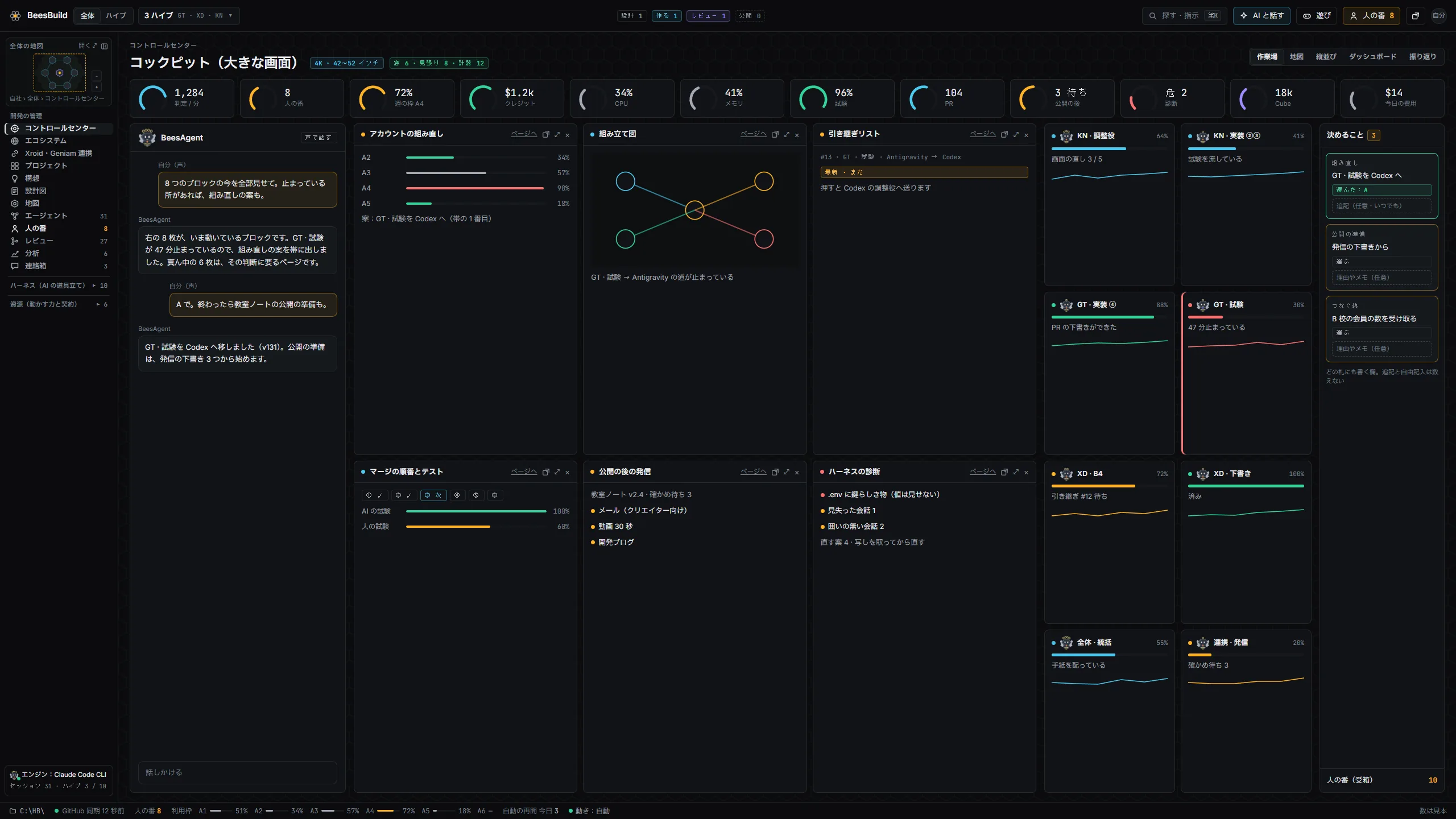
大・中・小の 3 段
| 段 | 画面 | 見せ方 |
|---|---|---|
| 大 | 4K・42〜52 インチ・横 2560 以上 | コックピット。計器 12、窓 6〜8 枚、ハイブのブロックの見張り 8 枚、決めることの帯を一面に並べる |
| 中 | HD〜WQHD・24〜32 インチ | 地図で全体をざっくり見て、1 つを大きく出す。窓は 2〜4 枚で、見たい物は押して開く |
| 小 | ノート PC・横 1279 以下 | 1 枚ずつ大きく出す。開いた窓はタブ、会話は下から出る板、決めることの帯はたたんで数だけ出す |
段は、画面の論理の幅(倍率を入れた後の幅)で決めます。人が段を選び直すこともできます。
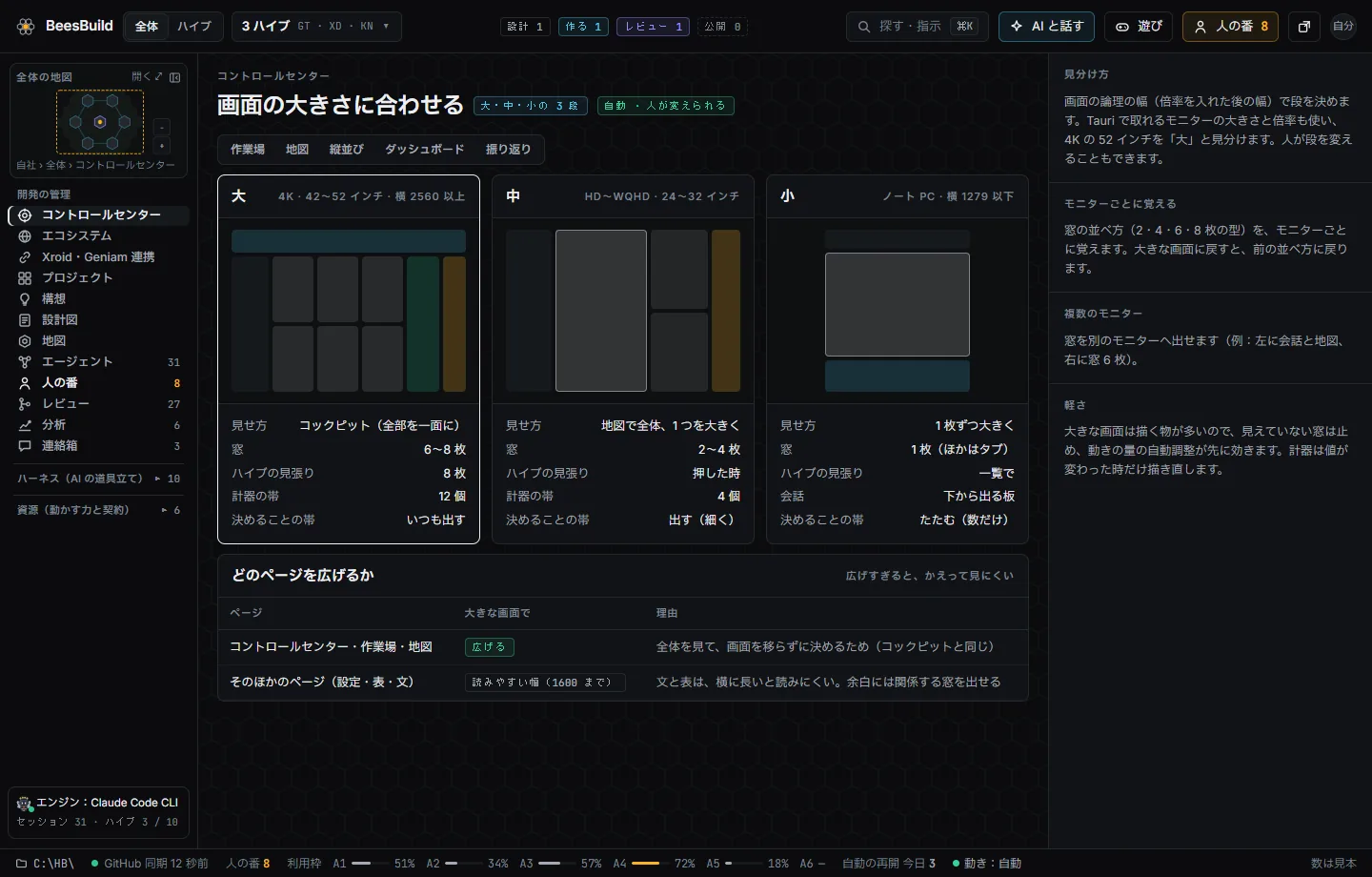
広げるのは一部だけ
大きな画面いっぱいに広げるのは、コントロールセンター・作業場・地図だけです。設定・表・文のページは、大きな画面でも読みやすい幅(最大 1600)で真ん中に置き、余白には関わる窓を出せます。
ノート PC で使う
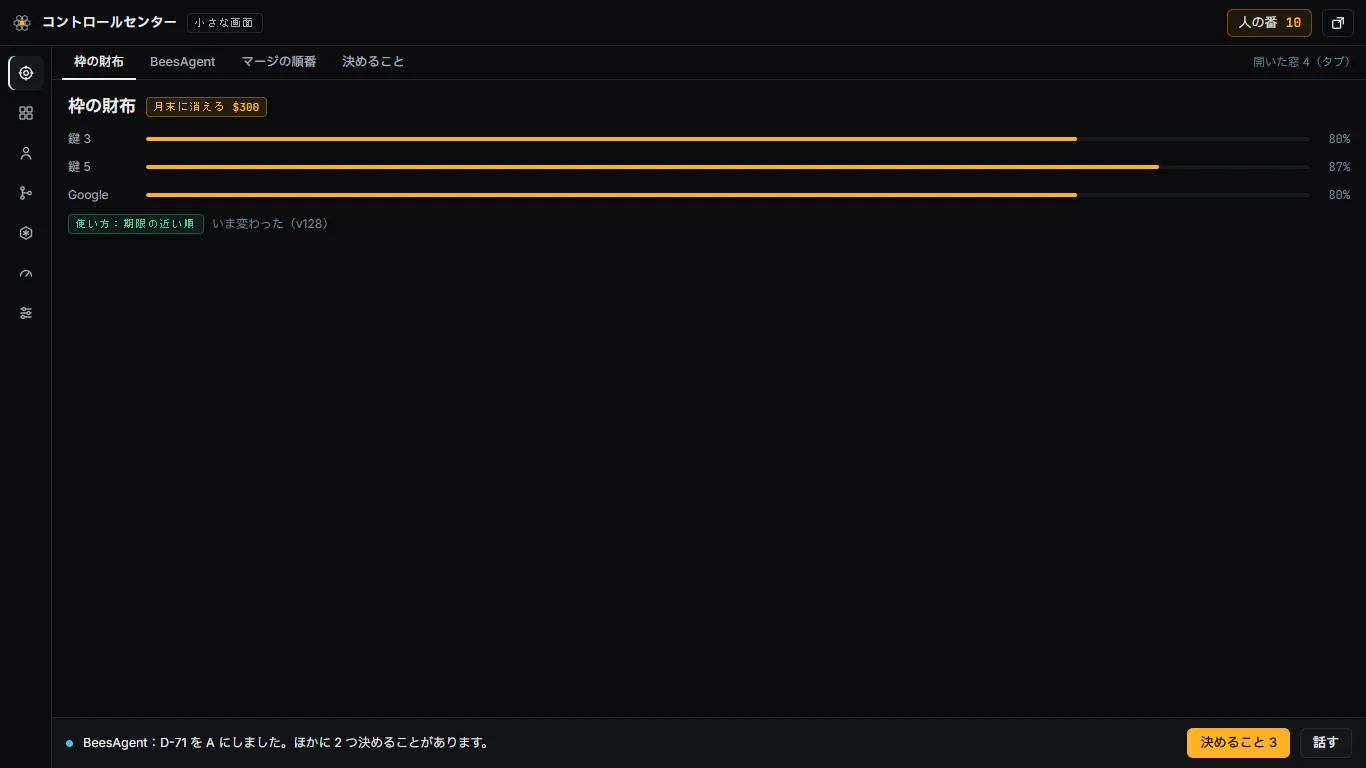
横 1366 × 縦 768 の画面でも、全部の機能が使えます。左のメニューはたたみ、窓はタブに、会話は下から出る板にまとめます。
新しい窓で開く
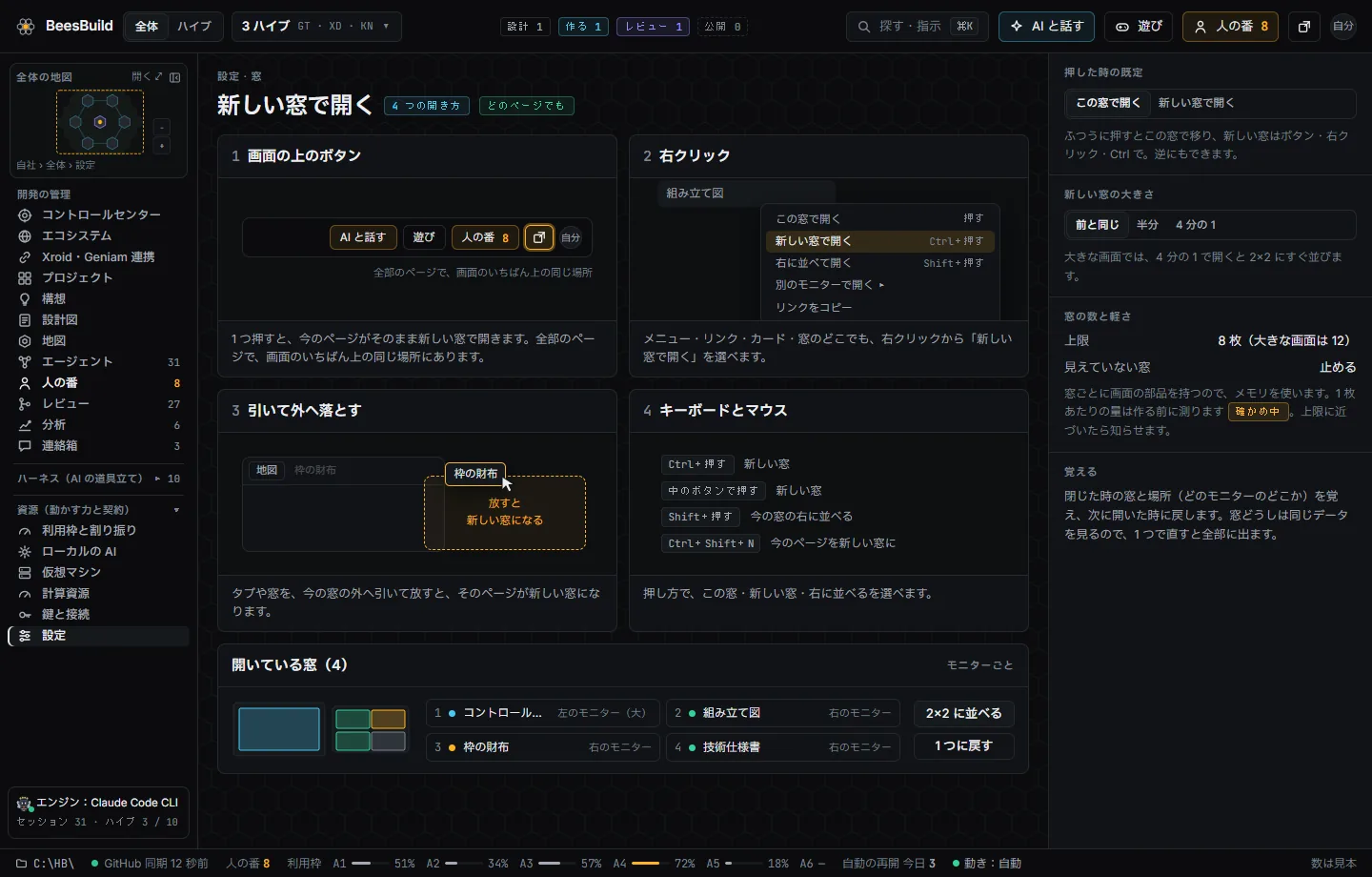
窓を並べたり別のモニターへ持っていったりできるように、全部のページで「新しい窓で開く」を使えます。
| 開き方 | 操作 |
|---|---|
| ボタン | 全部のページの、画面のいちばん上の同じ場所にあるボタン |
| 右クリック | 「新しい窓で開く」「右に並べて開く」「別のモニターで開く」 |
| 引いて外へ | タブや窓を外へ引いて放す |
| キーと押す | Ctrl+クリックで新しい窓、Shift+クリックで右に並べる、中のボタンのクリックでも開く |
左のメニュー、ページの中のリンク、作業場とコックピットの窓の上の帯、ダッシュボードの数字のカード、振り返りの画面、決めることの札からも開けます。
窓の数と軽さ
- 窓は同時に 8 枚まで、大きな画面では 12 枚まで開けます。上限に近づくと知らせます。
- 見えていない窓は描くのを止めて、軽さを保ちます。
- 窓どうしは同じデータを見るので、1 つの窓で直すと、全部の窓に出ます。
- 閉じた時の窓と場所(どのモニターのどこか)を覚え、次に開いた時に戻します。
- 窓の並べ方(2・4・6・8 枚の型)を、モニターごとに覚えます。
コックピットと作業場の中の「窓」は、OS の窓ではなく、1 つの画面の中の板です。WebView2 は OS の窓ごとにプロセスが増えるので、たくさん並べる所は板にして軽くしています。
2 画面の配置
モニターが 2 枚ある時は、左に地図・整理の情報・メインの会話、右に 4 つのページの板を並べられます。右の板は、今の 1 枚だけを通常の明るさで出して琥珀の「1」を付け、待ちの板は灰色の「2・3・4」にします。