始めるメニュー:開発の管理 › プロジェクト
最初のハイブを作る
ハイブ(Hive)は、BeesBuild で作る 1 つの製品やアプリです。新しいハイブは、何を作るかを話して、問いに答えるだけで作れます。このページでは、例として「教室ノート」という学びのアプリを作る流れで説明します。
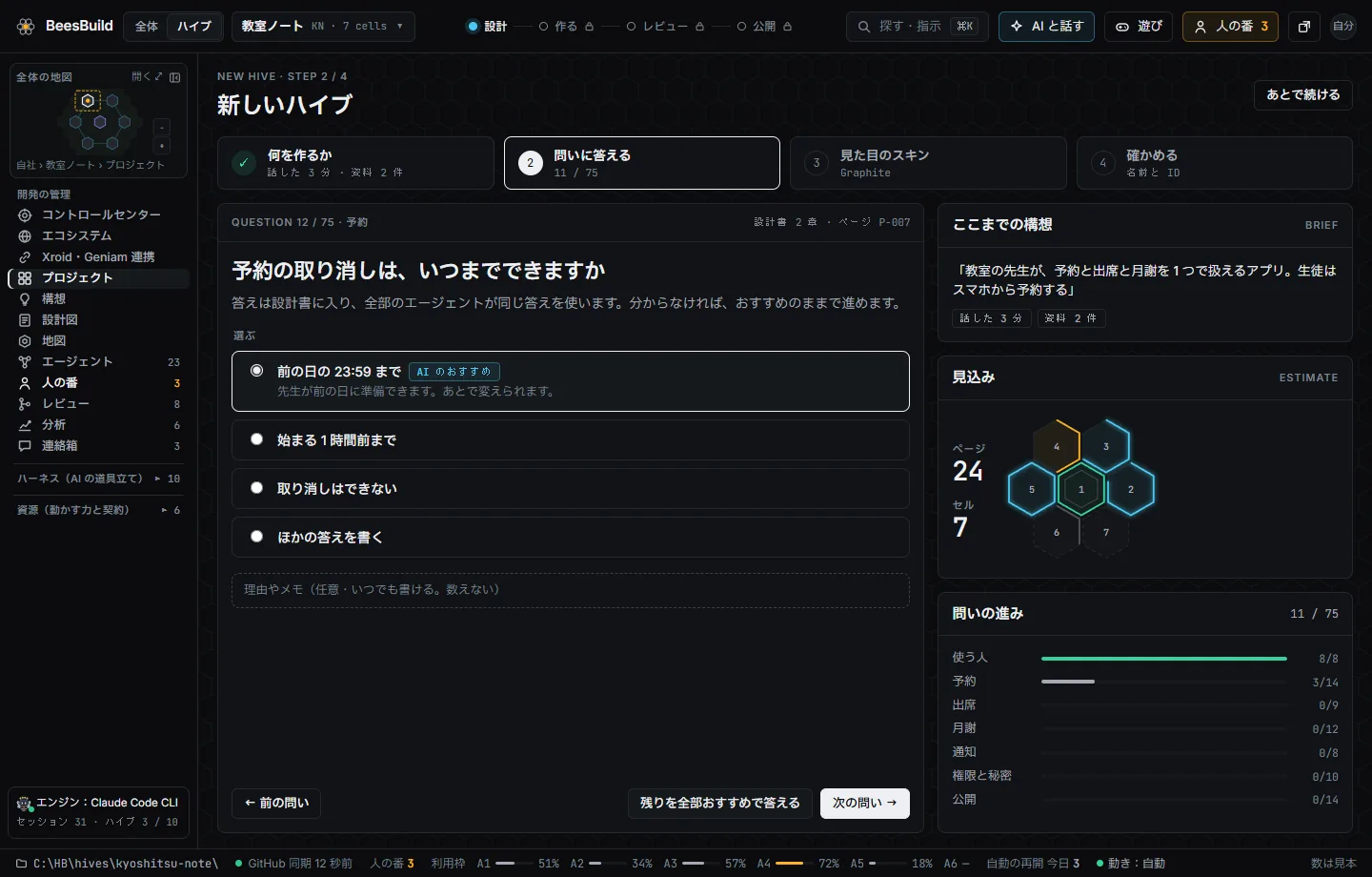
新しいハイブのウィザード
- 何を作るか:作りたい物を話すか、企画書などの資料を渡します。
- 問いに答える:AI が問いを返します。どの問いにもおすすめの答えが付いているので、分からなければおすすめのまま進めます。
- 見た目を選ぶ:色やトーンの方向を選びます。細かいブランドは、あとでデザインの部屋で決めます。
- 確かめる:まとめを見て、ハイブを作ります。
既存のコードを読む
新しいハイブの最初の段で、BeesBuild は既存のコードの場所を聞きます。既存のコードを読まずに作り始めると、同じ物を作り直してしまい、レビューの手間が増えるためです。
- BeesBuild が候補を集めて並べます。つないだ GitHub の組織のリポジトリ、手元の clone と最近開いたフォルダー、設計図や会話に出たリポジトリです。
- 人は候補をクリックで選びます。いくつでも選べ、パスと枝も候補から選びます。
- 新しく作る時は「ない(新しく作る)」を 1 回押します。
選んだコードを読むと、BeesBuild は次の 3 つを作ってから、開発の仕事(ブロック分けとスレッドの指示)に進みます。
| 作る物 | 中身 |
|---|---|
| 開発ルールのスキル | 既存のコードの書き方・決まりを、AI が守るスキルにした物 |
| 再利用の地図 | ブロックごとに使い回せるコードと、使い方(依存する・写して出どころを書く・形だけ学ぶ) |
| 勧めるスキル | このハイブに要るスキル・あると良いスキルの一覧 |
人が決めるのは、ぶつかる所と、写して使う物だけです。どちらも決める部屋に並びます。この段は飛ばすこともでき、後から「読んで固める」を足せます。
進め方を選ぶ
ハイブごとに進め方を選びます。進め方を変えても、ページや設定の済んだ所は消えません。
| 進め方 | 向いている場面 |
|---|---|
| ビーズビルディング(既定) | 新しい製品。誰に届けるかを先に形にし、ペルソナで確かめてから作る |
| ウォーターフォール | 作る物が決まっていて、設計を固めてから一気に作る |
| アジャイル | 本番で動いている製品に、小さく足していく |
本番に出ているリポジトリを読むハイブ(運用モード)では、アジャイルを勧めます。詳しくは4 つの進め方と 4 つのつなぎ方にあります。
プロジェクトのフォルダーを決める
1 つのハイブに 1 つのフォルダーを決め、全部の AI が同じ絶対パスを使います。新しく作る時は、空白と日本語の無いパスにします。
C:\HB\hives\kyoshitsu-note
├─ AGENTS.md     全部の AI が最初に読む約束
├─ CLAUDE.md     Claude Code 向けの決まり
├─ mailbox\      連絡箱(in・out・人の番)
├─ outputs\      作った物(ZIP にしない)
├─ docs\         設計図・仕様書・決めたこと
├─ logs\         受け渡しの記録
└─ repos\        コード(AI ごとの作業の写し)
フォルダーの決まりの全部はプロジェクトのフォルダーと記録にあります。
設計から立ち上げまで
ハイブを作ったら、次の順に進めます。