始めるメニュー:資源 › 設定
ログインと最初の設定
BeesBuild には Xroid のアカウント 1 つでログインします。ログインの後のはじめの設定は、BeesAgent(BeesBuild の中で働く AI)が hb の命令で進めます。人がするのは、各サービスへのサインインと、承認のボタンを押すことだけです。
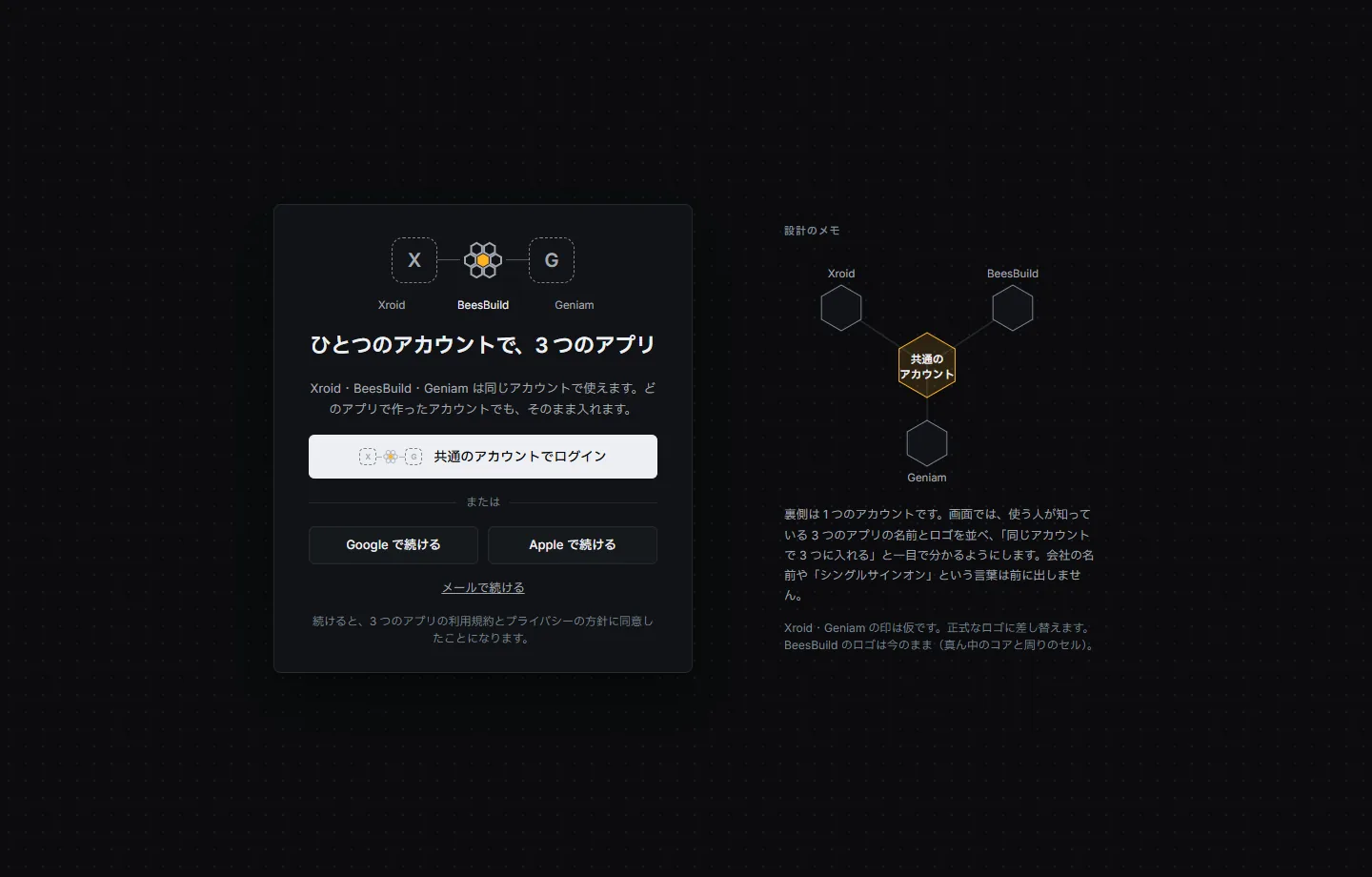
ログイン
ログインの裏側は Xroid のアカウントです。画面には Xroid・BeesBuild・Geniam の 3 つのロゴを並べた 1 つのボタンがあり、同じアカウントで 3 つのアプリに入れます。
- ログインと OAuth の画面は、アプリの中ではなく OS のブラウザーで開きます。アプリの中の画面でログインさせると、止めているサービスがあるためです。
- BeesBuild はログインの状態の写しだけを持ち、鍵やパスワードは持ちません。
はじめの設定で決めること
| 項目 | 中身 |
|---|---|
| GitHub | つなぐ組織とリポジトリ、BeesBuild が読む物と書く物、リポジトリのモード(下で説明) |
| アプリの確認 | 入っているハーネスの CLI と版、ログインの状態 |
| 利用枠の読み方 | アカウントとハーネスごとに、残りの量をどの方法で読むか |
| 窓の並べ方 | モニターの数と大きさに合わせた、窓の並べ方の型 |
| 通知 | どの知らせを、どこへ(アプリの中・メール・Undam)出すか |
| メンバー | 一緒に作る人の招待(後からでもかまいません) |
BeesAgent に任せる
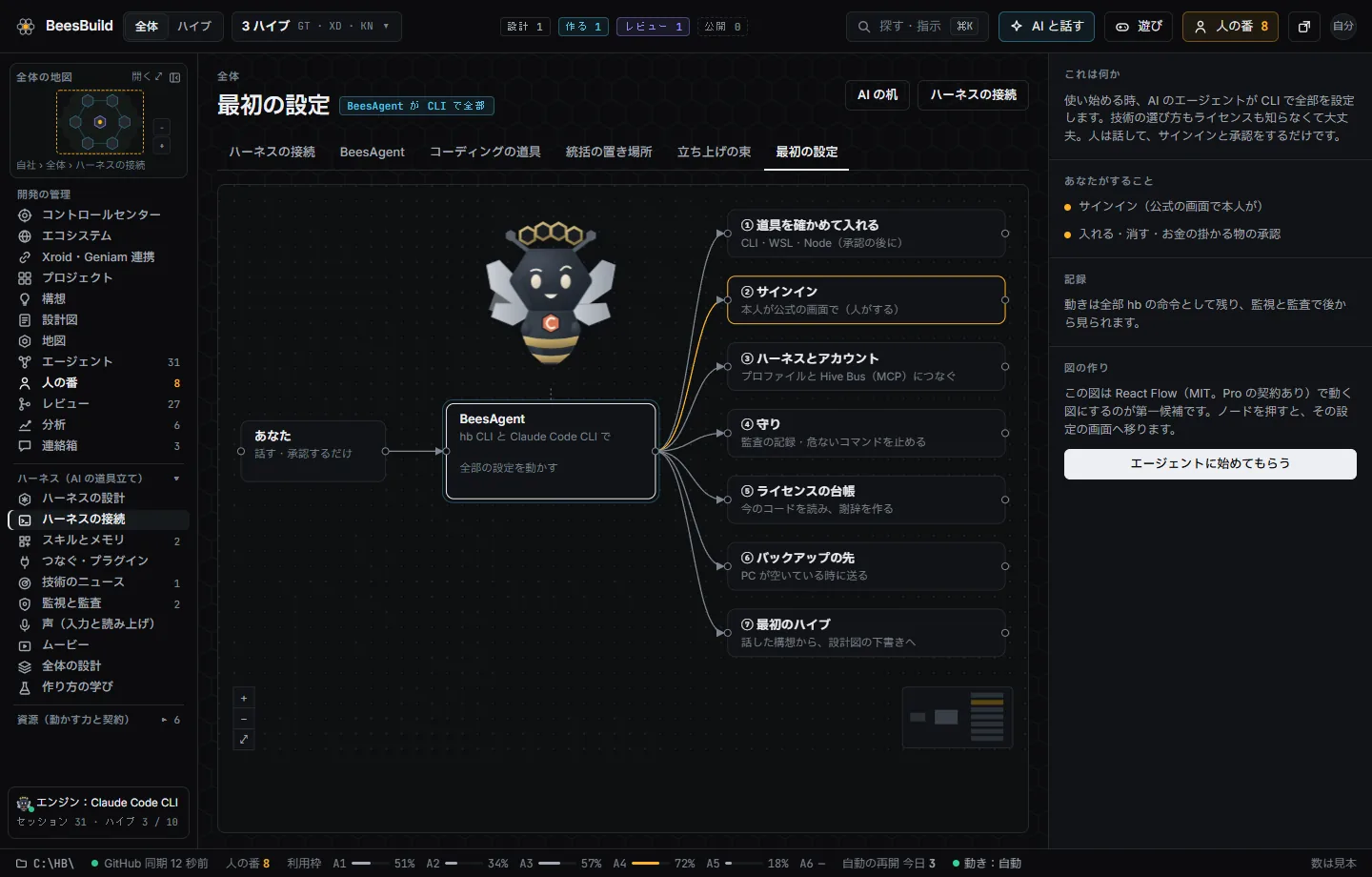
- BeesAgent が確かめる:入っているハーネスの CLI・版・ログインの状態を、hb の命令と Claude Code CLI で確かめます。
- 人がサインインする:GitHub やハーネスへのサインインが要る所では、OS のブラウザーが開きます。人はそこでサインインします。
- BeesAgent が設定する:GitHub のつなぎ方、利用枠の読み方、窓の並べ方、通知を設定します。
- 人が承認する:お金・鍵・削除・外部への送信・本番・権限に関わる設定の前には、確認のカードが出ます。内容を読んで押します。
BeesAgent が変えた設定は、やった設定の一覧に残ります。どれも 1 回の操作で元に戻せます。
GitHub のつなぎ方
PR・CI・レビュー・担当・マージの正しい記録は、いつも GitHub にあります。BeesBuild は GitHub を読んで、ハイブの進みを出します。
- 手元で使う時:GitHub CLI(gh)の、利用者自身のログインで読みます。数分おきに読み、変わっていなければ「変化なし」の応答だけで済ませるので、API の回数を無駄にしません。
- チームやサービスで使う時:読むだけの権限の GitHub App と、webhook(変化の知らせ)を使います。
- トークンは gh の保管場所に置いたままにし、BeesBuild の記録や画面には出しません。
リポジトリのモード
リポジトリごとにモードを決めます。上の帯に、今のハイブとリポジトリのモードの札が出ます。
| モード | マージの仕方 | 向いているリポジトリ |
|---|---|---|
| 実験モード | 人が一度承認した自動マージの決まりに合う PR を、BeesBuild が GitHub App の名前でマージする | ゼロから作る、客のいないリポジトリ |
| 試す人ありモード | 自動でマージするのは、持ち場だけ・旗がオフ・危なくない PR に絞る | 試す人に出し始めたリポジトリ |
| 運用モード | PR を作るまで。エンジニアが 1 本ずつマージを押す | 客がいる、本番に出ているリポジトリ |
どのモードでも、AI はマージしません。本番の反映は、どのモードでも人が押します。モードの切り替えは確認のカードで、持ち主が押します。
鍵を登録する
API キーやトークンの値は、BeesBuild に入れません。1Password などの鍵の置き場に入れ、BeesBuild には置き場の参照(op:// の形)だけを登録します。詳しくは鍵と接続にあります。
モードと言葉
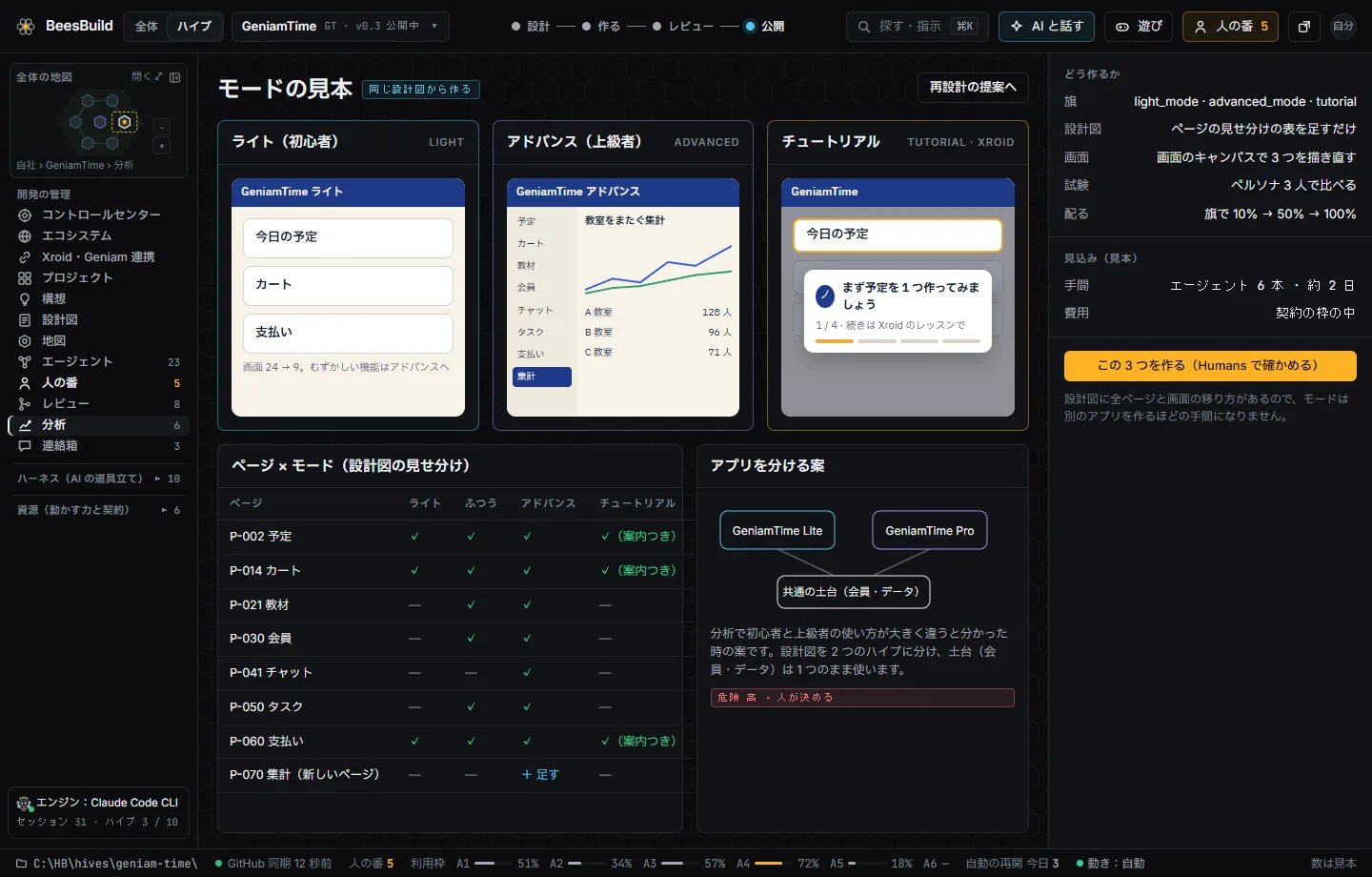
- 画面のモード:ライト(初めての人向けに機能を絞った画面)・アドバンス(全部の機能)・チュートリアル(手順を案内する)の 3 つから選びます。
- 色:暗い(Graphite。既定)・明るい(Paper)・OS に合わせる、から選びます。
- 画面の言葉:既定は日本語です。英語の言葉には日本語の説明を添えます。
- AI が書く文の言葉:コードのコメント、PR の題と本文、引き継ぎと依頼の文、週次レポートの言葉を、ハイブの既定(日本語だけ・日本語と英語・日本語とベトナム語など)で決めます。利用者ごとに上書きもできます。
後から変える
設定の画面(左のメニューの「資源」の「設定」)で、いつでも変えられます。アカウントとアプリ、メンバー、プランもここで見ます。設定のページごとの細かい項目は設定にあります。