始める
クイックスタート
このページでは、BeesBuild を入れてから、最初のハイブ(1 つの製品)を設計し、AI のスレッドを立ち上げて進みを見るまでを順に案内します。細かい設定はそれぞれのページに任せ、ここでは全体の流れをつかみます。
始める前に
Windows の PC、GitHub のアカウント、使うハーネス(Claude Code など)のアカウントか API キーを用意します。詳しくは動かすのに要る物にあります。
8 つの手順
- BeesBuild を入れる:公式サイトからインストーラーを入れます。アプリ・コア・hb の命令が入ります。Claude Code の本体は同梱しないので、公式の方法で別に入れます(入れ方)。
- ログインする:Xroid のアカウント 1 つで入ります。同じアカウントで Xroid と Geniam にも入れます。
- はじめの設定を BeesAgent に任せる:GitHub の接続、ハーネスの確認、利用枠の読み方、窓の並べ方、通知を、BeesAgent が hb の命令で設定します。人はサインインと承認だけをします(ログインと最初の設定)。
- 進め方を選ぶ:コントロールセンターを初めて開くと「進め方を選ぶ」のカードが出ます。既定はビーズビルディングです。ウォーターフォールとアジャイルも選べます。
- 新しいハイブを作る:何を作るかを話すか、資料を渡します。AI の問いにはおすすめが付いているので、分からなければおすすめのまま進めます。既存のコードがあれば、その場所を候補から選びます(最初のハイブを作る)。
- 設計する:構想、ハーネスの設計、設計図、画面のキャンバス、ブロック分けの順に進めます。決めることは決める部屋に並び、選ぶだけで設計図の版が上がります。
- 1 本で試してから立ち上げる:立ち上げの画面で、まず 1 本のスレッドだけを起こして確かめます。問題がなければ、全部のスレッドを起こします(一斉に立ち上げる)。
- 見て、答える:コントロールセンターと地図で進みを見ます。人の判断が要る物だけが人の番に並ぶので、そこに答えます。
立ち上げた後に見る物
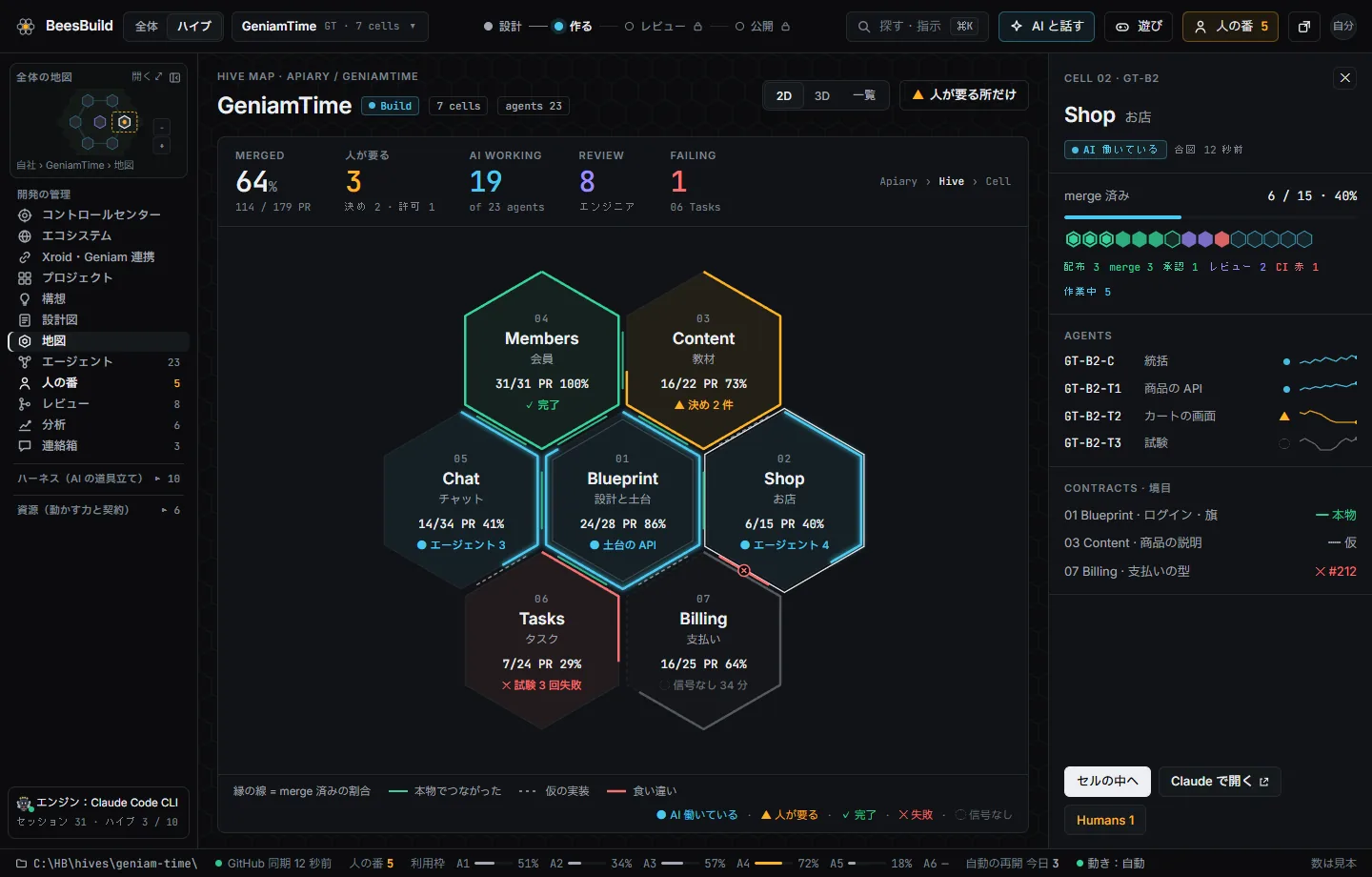
地図の色は、どの画面でも同じ意味です。
琥珀人が要る。決める・許す・押すのを待っている。暖色はこれだけ
シアンAI が作業している
紫レビューの途中
緑終わった・通った
赤失敗した・止まった
灰待機・まだ始まっていない
信号なし分からない。分からない物に色を付けない
止まりを人が探す必要はありません。15 分ごとの見回りが止まりを見つけ、手当てできない物だけを人の番に出します。
1 日の流れの例
| 時間 | すること |
|---|---|
| 朝 | コントロールセンターで夜の進みを見る。人の番に溜まった判断に答える |
| 日中 | 作業場で話しながら、決めることの帯に答える。止まったスレッドがあれば手当てする |
| 夕方 | レビューの机で PR の束を見る。エンジニアに渡す |
| 夜の前 | 利用枠の残りと、夜に回す仕事を確かめる |
毎日の回し方は毎日の回し方に詳しくあります。